株式会社テレコム(テレコム カスタマーサポートセンター)の遠隔サポート(リモートソフト)ページをお探しでしょうか。
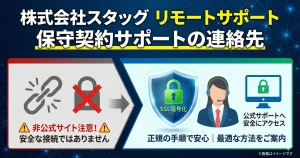
このページ「rc50.jp」は、過去に遠隔サポート・リモートサポート窓口として使用されていましたが、現在は株式会社テレコムの公式サイトではなく、別の運営者が管理する非公式ページです。
この記事では、株式会社テレコムの「遠隔(リモート)サポート」を利用したい方向けに、公式案内ページへ迷わずたどり着くための情報をまとめました。
この記事で分かることは次のとおりです。
- まず最初に見るべき「公式案内ページ」の位置づけ
- 遠隔サポート前に用意しておくもの(チェックリスト)
- TeamViewerを使ったサポートの一般的な流れ(※公式の指示が最優先)
- 受ける側が気をつけたいセキュリティ・詐欺対策
- よくある質問(FAQ)
公式ページを確認し、案内に従って同意書やソフトを準備するのが最短ルートです(本文で手順を整理します)。
まずはここ|株式会社テレコム公式の遠隔サポート案内
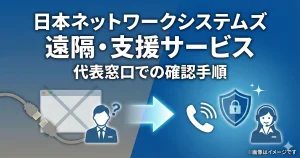
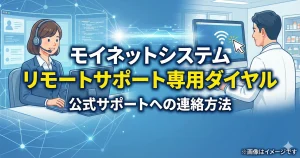
株式会社テレコムの遠隔サポートを利用する場合、最初に確認すべきなのは公式の案内ページです。
公式ページを確認し、案内に従って同意書やソフトを準備するのが最短ルートです。
遠隔サポート(リモートソフト)公式サイト
遠隔サポートの実施に必要な手順やソフトのダウンロードは、必ず下記の公式サイトをご確認ください。
遠隔サポート同意書のダウンロードページ
遠隔サポートを受けるにあたり、同意書の提出が必要な場合があります。
公式の案内に従い、必要な場合は下記より入手してください。
遠隔サポートの前に|準備チェックリスト
遠隔サポートは「その場で画面を接続して確認してもらえる」便利なサービスですが、準備不足だと接続できずに時間がかかってしまうことがあります。
問い合わせの前に、以下のリストをチェックしておくとスムーズです。
用意しておくもの(環境・機材)
- [ ] インターネット接続:Wi-Fiや有線LANが安定して繋がっているか確認してください。
- [ ] 電話:サポート担当者と通話しながら操作するための電話(スマホ等)。
- [ ] メールアドレス:同意書の送付や受信が必要になる場合があります。
- [ ] FAXの確認:同意書をFAXで送る必要があるか、公式案内を確認しておきましょう。
- [ ] 管理者権限:会社支給のPCの場合、ソフトのインストールや実行に管理者権限(パスワード等)が必要になることがあります。
- [ ] 画面の整理:画面共有中に見られては困る社外秘資料や、個人のメール画面などは事前に閉じておきましょう。
事前にメモしておくとよい情報
問い合わせの際、以下の情報を手元にメモしておくと、担当者への説明が短縮できます。
- 利用中の製品名・サービス名(分かる範囲で)
- いつから/どんな操作で不具合が出るか
- エラーメッセージ(画面に出ている文言をそのままメモする)
- PC環境(Windowsのバージョン、個人のPCか会社のPCかなど)
TeamViewer(リモートサポート)利用の基本的な流れ
日本テレコムで使用するリモート支援サービス(TeamViewer等)を利用する場合、一般的には以下の流れで進みます。
※あくまで一般的な例です。
実際には株式会社テレコム側の案内(公式の指示)が最優先されます。
| フェーズ | 何をする | よくあるつまずき |
| 1. 事前確認 | 公式サイトで手順を確認。「同意書」が必要か、提出方法はFAXかメールかを確認。 | 初回手続き(同意書)が未完了で、当日すぐに進めない。 |
| 2. 準備 | 公式ページから指定のリモートソフト(TeamViewer)をダウンロードし、起動する。 | 会社のPCなどでセキュリティ制限がかかり、ダウンロードや実行ができない。 |
| 3. 接続 | ソフトを起動し、画面に表示される情報(ID・パスワード)を、電話口の案内に従って伝える。 | IDやパスワードがどこに書いてあるか分からない。 |
| 4. 完了 | 作業終了後、担当者の指示に従って切断・ソフトを終了する。 | ソフトを閉じ忘れていないか不安になる(心配ならPCを再起動推奨)。 |
OSが古い場合、遠隔サポートで使うソフトは、WindowsなどのOSバージョンによって「インストールできない/起動できない」ことがあります。
古いPCや特殊な環境を使っている場合は、事前に公式情報で対応状況を確認してください。
セキュリティ・詐欺対策|遠隔サポートを安全に受けるコツ
遠隔サポートは便利ですが、悪用されるリスクもゼロではありません。
突然かかってきた電話や、身に覚えのないメールで遠隔操作を求められた場合は、いったん断り、必ずご自身で公式窓口へ確認しましょう。
原則としてID/パスワードを伝える相手は「公式窓口」だけ
画面共有に必要なIDやパスワードは、ご自身で「間違いなく公式窓口だ」と確認できた相手(電話中のサポート担当者)にのみ伝えてください。
- 不要な画面は閉じる:メールソフト、会計ソフト、社内チャットなどは終了させておきましょう。
- 口頭確認:担当者が今何をしているのか、口頭で確認しながら進めると安心です。
- 認証情報の入力:パスワード入力などが必要な場面では、慎重に扱いましょう。
株式会社テレコムの遠隔サポートに関する、よくある質問
株式会社テレコムの遠隔サポートに関する、よくある質問にお答えします。
まとめ|このページ(rc50.jp)について
このページ(rc50.jp)は、株式会社テレコムの公式サイト・公式サポート窓口ではありません。
誤情報の拡散を防ぐため、電話番号や受付時間などの変動しやすい情報は掲載しておりません。
必ず以下の公式サイトにて最新情報をご確認ください。